Для сверки продаж и подготовки данных бухгалтеру нужен список заказов: дата, товар, сумма. Обычный путь — зайти в кабинет Ozon, найти нужный раздел, выгрузить отчёт, руками почистить лишние столбцы и переслать бухгалтеру. Пять минут, если ничего не отвлекло, пятнадцать — если отвлекло. Мы решили, что это должно приходить само.
Что теперь приходит автоматически
1-го числа каждого месяца в 05:00 по Москве на почту приходит письмо со списком заказов за весь прошедший месяц — целиком, с 1-го по последнее число. В теле письма — сводка, во вложении — CSV с построчной детализацией.
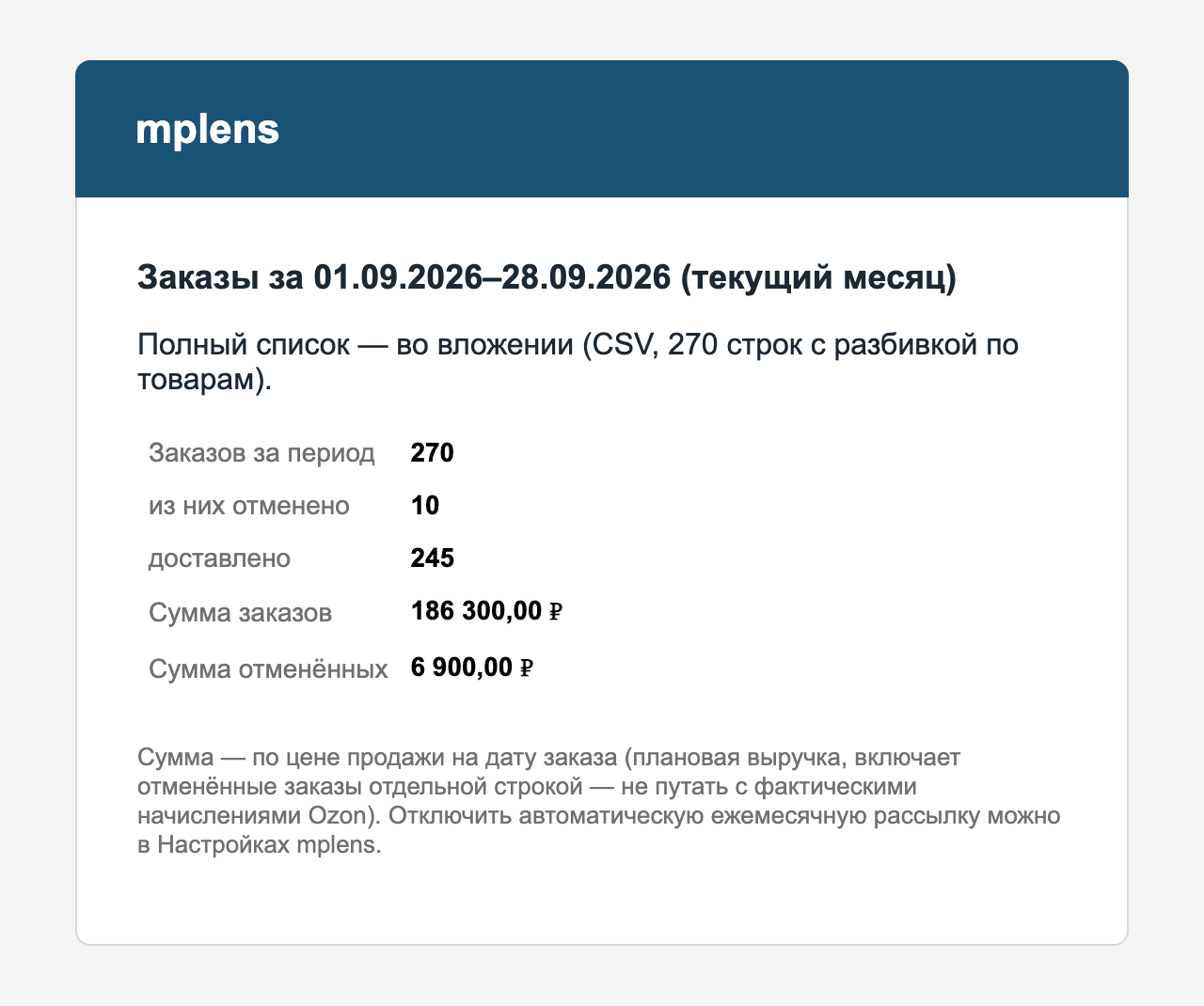 Текущий шаблон на 09.11.2026 с демонстрационными суммами: сверху продажи «К чеку» и выкупы Ozon, ниже общий список заказов. Письмо для снимка не отправлялось.
CSV специально сделан таким, каким его удобно открыть в Excel или загрузить в 1С — с разделителем ; и кодировкой, в которой кириллица не превращается в кракозябры. В каждой строке — дата заказа, номер отправления, товар, статус, схема (FBS/FBO), количество и выручка. Без фильтра по статусу: отменённые заказы тоже попадают в список, просто видны отдельной строкой в статусе — так проще свериться с тем, что реально произошло за месяц, а не только с тем, что доехало до покупателя.
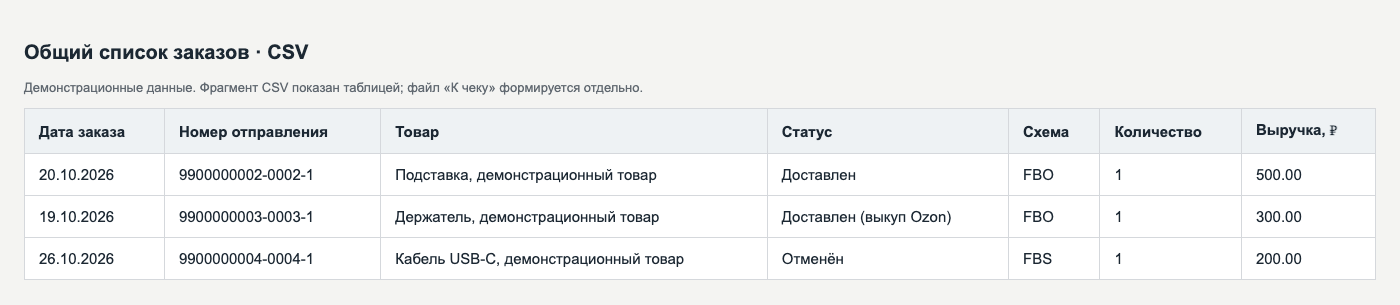 Фрагмент общего CSV показан таблицей на демонстрационных данных. Номер отправления связывает строку с заказом; отдельный файл «К чеку» содержит подтверждённые продажи.
Номер отправления нужен, чтобы любой заказ из отчёта можно было однозначно найти потом: в кабинете Ozon, в «Заказах» mplens или в собственных записях о чеках.
А если отчёт нужен раньше 1-го числа
Ежемесячная рассылка удобна, когда можно подождать начала месяца. Но иногда отчёт нужен прямо сейчас — например, попросил бухгалтер, или захотелось свериться с цифрами в середине месяца. Для этого в Настройках есть кнопка, которая работает по тому же принципу, что и «Обновить сейчас» на Дашборде: не ждать расписания, а получить актуальные данные по нажатию.
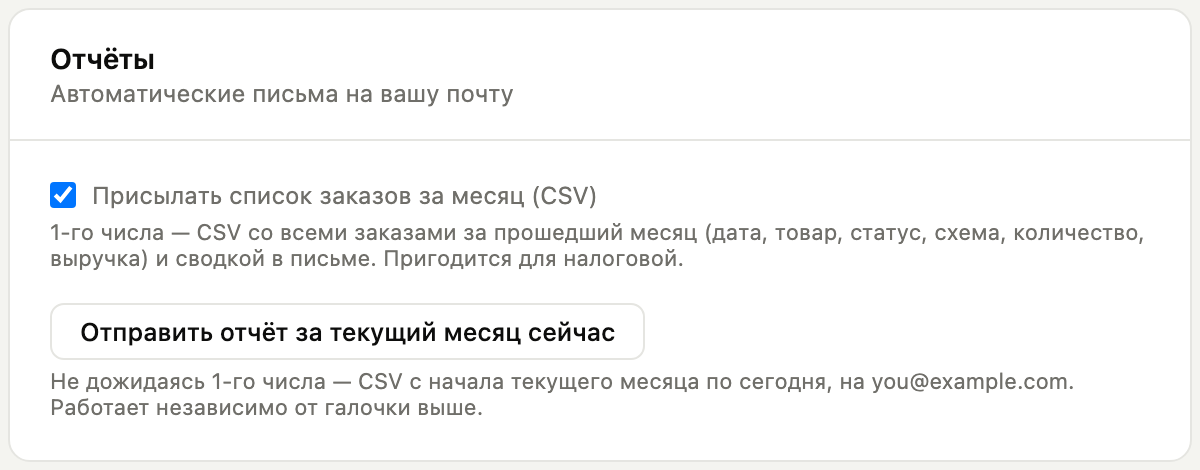 Интерфейс на 09.11.2026 с демонстрационными данными. Кнопка отчёта работает и при выключенной ежемесячной рассылке.
Кнопка «Отправить отчёт за текущий месяц сейчас» собирает тот же CSV, но за период с 1-го числа текущего месяца по сегодняшний день, и ставит отправку письма в очередь — без ожидания расписания и без похода в кабинет Ozon.
«К чеку»: что выбивать в «Мой налог»
Список заказов — это всё, что оформили за месяц, включая заказы в пути. Блок для подготовки чеков НПД в mplens формируется отдельно: по состоявшимся продажам и цене реализации. Применение этих данных в вашем налоговом режиме проверьте с бухгалтером. Поэтому сверху письма теперь блок «К чеку», а во вложении — отдельный файл Чеки_ММ-ГГГГ.csv.
- Что в нём: продажи, которые Ozon провёл с прошлого отчёта, — независимо от того, в каком месяце был заказ. Заказ, который был в пути, попадёт в следующий отчёт, когда Ozon проведёт продажу. Каждая продажа показывается к чеку один раз.
- Сумма — цена реализации, как в колонке «Реализовано на сумму» отчёта о реализации Ozon: цена продажи минус баллы за скидки и выплаты партнёров по механикам лояльности. Для сверки выбирайте тот же месяц продажи и отдельно проверяйте возвраты и выкупы. Сопоставление отправлений выполняется по начислениям: в разбираемом формате XLSX их номеров нет.
- Колонки CSV: дата продажи, номер отправления, дата заказа, товары, количество, покупатель, цена реализации, баллы за скидки, полная сумма с баллами и выплаты партнёров. При большой доле баллов за скидки цена реализации бывает небольшой. Это показатель начислений продавца, его не следует приравнивать к способу оплаты покупателя. Для сверки в письме есть и общая сумма продаж месяца — её сверяют с «Реализовано на сумму» того же месяца отдельно от возвратов и выкупов, даже если часть продаж к чеку уже показывалась раньше.
- Выкупы Ozon. Часть товаров Ozon выкупает у продавца сам, как юрлицо, и оформляет УПД по выкупленным товарам — в отчёт о реализации они не попадают. Выкуп определяется по данным Ozon, а не только по стране доставки. Для него в письме отдельный блок «Чеки юрлицу (выкуп Ozon)»: дата УПД, покупатель с ИНН и сумма выкупа.
Как отражать такие суммы в вашем налоговом режиме — уточните у бухгалтера: mplens собирает данные, но не сдаёт отчётность.
Если заказ из отчёта потом отменится или вернётся
Покупатель может вернуть товар и после того, как вы выбили чек. mplens запоминает, что было показано к чеку, и каждое утро проверяет эти продажи. Если покупатель вернул товар, приходит письмо с номером отправления, суммой и тем, что с ним произошло, — исходный чек стоит проверить и при необходимости аннулировать. Весь список по нужному месяцу можно получить и кнопкой «Отправить корректировки» в тех же Настройках. Как это устроено — в отдельной статье.
Почему это оказалось важнее, чем казалось на старте
Идея выглядела простой — «выгрузить список заказов» — но за ней стоит один и тот же вопрос, который в mplens решается одинаково на любой странице с деньгами: где заканчивается плановая цифра и начинается подтверждённая. В общем CSV заказов — плановая выручка по цене на дату заказа, а не подтверждённая реализация. В отдельном CSV «К чеку» — состоявшиеся продажи по цене реализации (то же самое разделение, что уже описано в статье про подсчёт возвратов и отмен). Для сверки с бухгалтером это удобная отправная точка: не «сколько Ozon уже перечислил», а «сколько заказов реально было оформлено и на какую сумму». Как именно учитывать выручку в вашей системе налогообложения — вопрос к бухгалтеру; отчёт даёт для этого полный и проверяемый список.
Второй момент — доверие к автоматике. Письмо не просто прикладывает файл: сводка в теле письма (количество заказов, сколько из них отменено, сколько доставлено, суммы) — это возможность проверить цифры глазами за десять секунд, не открывая вложение. Если сумма в сводке выглядит странно — можно сразу заметить, а не обнаружить ошибку через два месяца при сверке с бухгалтером.
Зарегистрируйтесь в mplens, подключите магазин и включите рассылку в Настройках. Первое письмо можно запросить до 1-го числа кнопкой «Отправить отчёт за текущий месяц сейчас».