Открываете отчёт о реализации Ozon, сравниваете итог с начислениями или поступлением на счёт — и суммы разные. Это ещё не ошибка: реализация, полное начисление за продажу и выплата отвечают на разные вопросы.
Разберём формат XLSX «Отчёт о реализации товара» с продажами физическим лицам. Структура колонок проверена по выгрузке Ozon, а все суммы и количества в примере взяты из демо-магазина mplens за октябрь 2026 года: это синтетические данные, снимок на 09.11.2026. Ozon не формировал отчёт для этого демо — ниже учебный пример чтения и сверки такого файла.
У других выгрузок и ответов API состав полей может отличаться. Поэтому сначала смотрим на заголовки своего файла, а не ищем в нём колонки из чужой инструкции.
Что есть в таком файле
В начале — период отчёта и реквизиты сторон. Дальше таблица: название товара, артикул, SKU, штрихкод и два блока — «Реализовано» и «Возвращено клиентом».
| Блок | Колонки в разбираемом формате XLSX | Как читать |
|---|---|---|
| Реализовано | «Реализовано на сумму, руб.», «Кол-во», «Цена реализации, руб.» | Сумма реализации, количество и цена единицы в строке |
| Выплаты партнёров по продажам | «Выплаты по механикам лояльности партнёров, руб.» | Отдельный показатель; он не включается повторно в «Реализовано на сумму» |
| Возвращено клиентом | «Возвращено на сумму, руб.», «Кол-во», «Цена реализации, руб.» | Возвраты, отражённые в отчёте за месяц |
| Выплаты партнёров по возвратам | «Выплаты по механикам лояльности партнёров, руб.» | Показатель в блоке возвратов; не смешивайте его с одноимённой колонкой продаж |
В этом формате нет отдельных колонок баллов за скидки, комиссии Ozon и «Итого к начислению». Нет и номера отправления или даты заказа. Найти по одной строке конкретный заказ без дополнительных данных не получится.
Один SKU может встречаться в нескольких строках с разными ценами и количеством. Поэтому строка — не обязательно один заказ и не обязательно итог артикула за весь месяц.
Как получить итог реализации
Для суммы реализации за месяц складываем колонку «Реализовано на сумму». Возвраты проверяем отдельно по «Возвращено на сумму»; для результата с учётом возвратов вычитаем вторую сумму из первой.
Пример на синтетических данных локального демо за октябрь 2026:
| Показатель | Значение |
|---|---|
| Реализовано, количество | 1 342 шт. |
| Реализовано на сумму | 643 752,00 ₽ |
| Выплаты по механикам лояльности партнёров | 0,00 ₽ |
| Возвращено, количество | 14 шт. |
| Возвращено на сумму | 4 963,00 ₽ |
| Реализация за вычетом возвратов | 638 789,00 ₽ |
643 752,00 ₽ − 4 963,00 ₽ = 638 789,00 ₽.
Выплаты партнёров — отдельная колонка. В этом демопериоде они нулевые, но при наличии выплат прибавлять их к «Реализовано на сумму» для сверки не нужно: получится другой показатель.
Почему начисления за продажу больше
В начислениях продавца полная сумма продажи включает баллы за скидки и выплаты партнёров. В mplens реализация считается так:
Реализация = начисление за продажу − баллы за скидки − выплаты партнёров
По продажам демо-магазина за октябрь:
704 438,00 ₽ − 60 686,00 ₽ − 0,00 ₽ = 643 752,00 ₽.
По возвратам: полное списание продажи — 5 506,00 ₽, возвращённые баллы — 543,00 ₽. Реализация возвратов — 5 506,00 ₽ − 543,00 ₽ = 4 963,00 ₽.
После возвратов полные начисления составляют 698 932,00 ₽, баллы — 60 143,00 ₽:
698 932,00 ₽ − 60 143,00 ₽ − 0,00 ₽ = 638 789,00 ₽.
Это совпадает с итогом «Реализация» в локальном демо за тот же месяц: 638 789,00 ₽. Остаток расхождения — 0,00 ₽. Это проверка демонстрационных операций, а не сверка с документом реального продавца.
Баллы для расчёта взяты из начислений демо, а не из отсутствующей колонки XLSX. И это показатель расчётов продавца: по нему не следует делать вывод, каким способом покупатель оплатил заказ.
Комиссия за продажу учитывается отдельно. Вычитать её из реализации, чтобы получить сумму из этого отчёта, не нужно: это уже следующий шаг расчёта выплаты.
Почему это не выплата на банковский счёт
Отчёт показывает реализацию товаров и возвраты. В нём нет полного набора расходов продавца: логистики, эквайринга, хранения, продвижения и прочих услуг.
Выплата в аналитике учитывает начисления и удержания. Банковское перечисление дополнительно зависит от периода и графика переводов. Поэтому даже полный итог финансов за календарный месяц не обязан совпасть с переводами, полученными в этом месяце.
Для прибыли нужны ещё себестоимость, ваши расходы и налог. Как связаны эти показатели, разобрали в статье о марже на Ozon.
Почему важно выбрать дату продажи
Заказ могли оформить 30 сентября, а продажу провести в октябре. По дате оформления он относится к сентябрьским заказам, а по продаже — к октябрьской реализации.
В mplens на странице «Заказы» есть выбор по дате заказа и по дате продажи. Для сверки с месячным отчётом используйте дату продажи и тот же календарный месяц. Сравнивайте колонку «Реализация», а не полную выручку и не выплату.
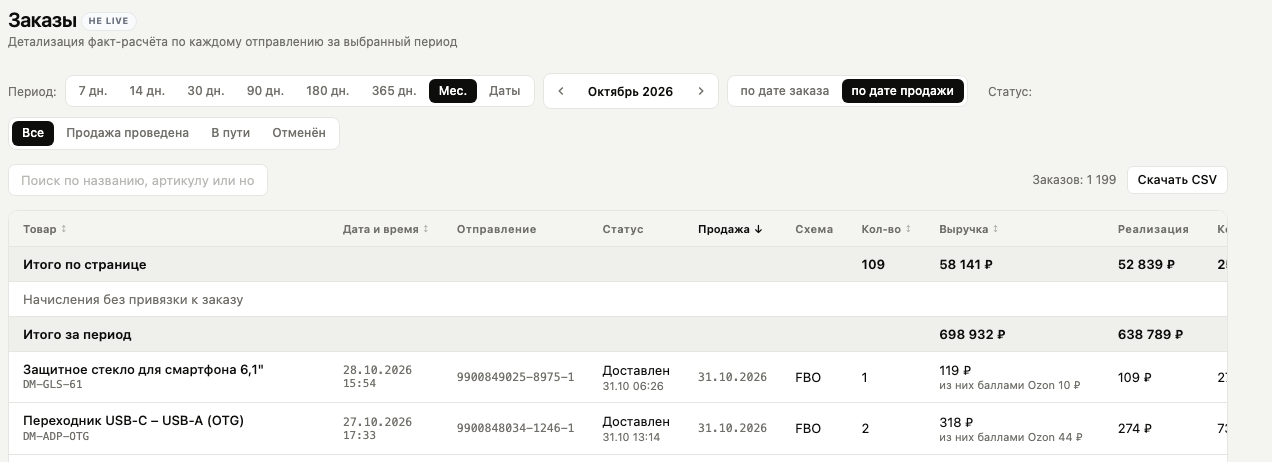 Октябрь 2026, режим по дате продажи. Синтетические данные того же демопримера: итог реализации за период — 638 789 ₽. Снимок на 09.11.2026.
Возврат проверяйте отдельной операцией того периода, когда он проведён: исходная продажа могла быть раньше. И не переносите правила месячной сверки на процент возвратов по товару — для него нужны заказы одной группы по дате оформления, как описано здесь.
Одинаковые даты в фильтрах сами по себе не гарантируют равную выплату в «Заказах» и на Дашборде: «Заказы» собирают операции выбранных отправлений за всё время, Дашборд — проводки выбранного периода. Это другая сверка.
А где выкупы Ozon
Выкуп — отдельная продажа самому Ozon как юридическому лицу, которая подтверждается документами по выкупленным товарам и УПД. В разбираемый отчёт о реализации физлицам такие продажи не включаются.
Поэтому добавлять выкупы к реализации физлицам и ожидать совпадения с этим XLSX было бы ошибкой. Сверяйте их отдельной суммой с УПД. Страна доставки сама по себе не является подтверждением выкупа; в mplens используются признак из данных Ozon и отчёт о выкупленных товарах.
Подробнее о ситуации, когда товар доставлен, а обычного начисления продажи нет, — в отдельной статье.
Порядок сверки
- Проверьте название файла, месяц и состав колонок. Другую выгрузку не стоит считать таким же отчётом только из-за похожего названия.
- Сложите реализацию и возвраты отдельно. Выплаты партнёров тоже держите отдельным показателем.
- В mplens выберите нужный магазин, дату продажи и тот же календарный месяц. Сравните реализацию физлицам, отдельно проверив возвраты и выкупы по УПД.
- Если есть разница, проверьте крайние даты, поздние операции и полноту загрузки. Детализацию по отправлениям ищите в начислениях: в этом XLSX её нет.
- Запишите остаток до копейки. Совпадение с округлением до рублей может скрывать пропущенную операцию.
В ежемесячном письме mplens общий CSV заказов и блок «К чеку» разделены: первый описывает оформленные заказы, второй — состоявшиеся продажи по цене реализации. Как применять эти данные для вашего налогового режима, уточните у бухгалтера.
Чтобы видеть реализацию рядом с расходами и прибылью, подключите магазин к mplens. Страницу «Заказы» можно сначала посмотреть в демо-магазине: данные синтетические, регистрация не нужна.